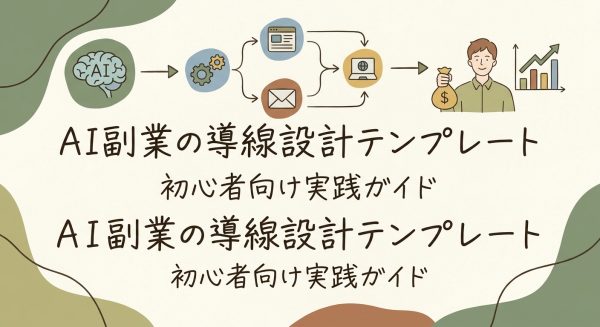
ChatGPTで文章を生成して、それをスプレッドシートにコピペして、さらにSNSに貼り付けて投稿する。この作業、毎回やっていませんか。
生成AI単体は使えるようになった。でも結局、ツールとツールの間を人間が手で繋いでいる。そんな状態が続いているなら、この記事が役に立つかもしれません。
今回は、ChatGPTやスプレッドシート、SNS、メールといった複数のツールを「Make」や「Zapier」などの連携ツールでつなぎ、一連の業務フローを全自動化する方法を解説します。いわゆるiPaaS(アイパース)と呼ばれる仕組みです。
難しそうに聞こえるかもしれませんが、実際にはノーコードで構築できるものがほとんど。API連携の初心者でも、仕組みさえ理解すれば十分に手が届く領域です。
「点」の自動化を「線」にする。その具体的なイメージを持ち帰っていただければと思います。
なぜ「点」の自動化で止まってしまうのか
ChatGPTを使えば文章生成は自動化できます。Canvaを使えば画像作成も効率化できる。ただ、これらは「点」の自動化に過ぎません。
問題は、その点と点をつなぐ部分です。
生成した文章をスプレッドシートに転記する。完成した画像をダウンロードしてSNSにアップロードする。メールの内容を確認して、必要な情報を別のツールに入力する。
こうした「つなぎ」の作業は、意外と時間を食います。しかも単純作業なので、やっている本人としては「これ、自動化できないのかな」と感じながらも、具体的な方法がわからずそのままになっている。
私自身も、最初はそうでした。ChatGPTで作った下書きをNotionにコピペして、さらにWordPressに貼り付けて、という流れを毎回手作業でやっていた時期があります。
ここで登場するのが、iPaaSと呼ばれるツール群です。
iPaaSとは何か|ツールをつなぐ仕組み
iPaaSは「Integration Platform as a Service」の略で、複数のクラウドサービスやアプリケーションをつなぐための基盤を提供するサービスです。
代表的なものとして「Make」(旧Integromat)と「Zapier」があります。どちらもノーコードで操作でき、プログラミングの知識がなくてもワークフローを構築できるのが特徴です。
基本の仕組み:トリガーとアクション
iPaaSの基本構造は非常にシンプルです。
- トリガー:ワークフローを開始するきっかけ(例:スプレッドシートに新しい行が追加された)
- アクション:トリガーに応じて実行される処理(例:その内容をChatGPTに送って文章を生成する)
この「トリガー → アクション」の連鎖を組み合わせることで、複数のツールをまたいだ全自動のパイプラインが完成します。
たとえば、こんな流れが作れます。
- Googleフォームに回答が入る(トリガー)
- 回答内容をChatGPTに送信(アクション1)
- 生成された文章をスプレッドシートに記録(アクション2)
- 完成した文章をSlackに通知(アクション3)
これが「コピペ不要」の状態です。一度組んでしまえば、あとは自動で回り続けます。
Zapier と Make の違い|どちらを選ぶべきか
iPaaSを始めるなら、まずはZapierかMakeのどちらかを選ぶことになります。両方とも無料プランがあるので、試してから決めても問題ありません。
Zapierの特徴
- 直感的なUI。英語だが操作は平易
- 対応アプリ数が非常に多い(6,000以上)
- シンプルなワークフローに向いている
- 無料プランは月100タスクまで
Makeの特徴
- ビジュアルでワークフローを設計できる
- 条件分岐やループなど複雑な処理に強い
- 無料プランは月1,000オペレーションまで
- 学習コストはやや高め
個人的な使い分けとしては、単純な「A→B→C」の流れならZapier、条件によって処理を変えたい場合や、複数の分岐があるワークフローならMakeを選んでいます。
どちらが優れているというより、用途に応じて使い分けるのが現実的です。
副業で使える連携パターンの具体例
ここからは、AI副業で実際に使える連携パターンをいくつか紹介します。どれもノーコードで構築可能なものです。
パターン1:ChatGPT × スプレッドシート × ブログ投稿
スプレッドシートにキーワードを入力すると、ChatGPTが記事の下書きを生成し、WordPressに下書き保存されるという流れです。
- トリガー:Googleスプレッドシートに新しい行が追加
- アクション1:OpenAI APIに記事生成を依頼
- アクション2:WordPress APIで下書き投稿
完全自動で公開するのはリスクがあるので、下書き状態で止めておいて最終確認は人間がやる、という設計が現実的です。
パターン2:フォーム回答 × ChatGPT × メール返信
Googleフォームで問い合わせを受け付けて、その内容に応じた返信文をChatGPTが生成し、自動でメール送信する仕組みです。
- トリガー:Googleフォームに回答
- アクション1:回答内容をChatGPTに送信
- アクション2:生成された文章をGmailで送信
ただし、自動返信の内容が不適切だとトラブルになるリスクがあります。完全自動化するなら、定型的な問い合わせに限定するか、送信前に承認ステップを挟むのが無難です。
パターン3:RSS × ChatGPT × SNS投稿
特定のRSSフィードを監視して、新着記事が出たらChatGPTで要約を作成し、X(旧Twitter)に自動投稿するパターンです。
- トリガー:RSSフィードに新着記事
- アクション1:記事内容をChatGPTで要約
- アクション2:X APIで投稿
情報発信アカウントを運用している場合、この仕組みがあると日々の投稿負担がかなり軽減されます。
API連携の初心者がつまずきやすいポイント
ノーコードとはいえ、いくつか詰まりやすいポイントがあります。事前に知っておくと、無駄な時間を減らせます。
APIキーの取得と管理
ChatGPTを連携させるにはOpenAIのAPIキーが必要です。このAPIキーは漏洩すると他人に使われてしまうので、管理には注意が必要です。MakeやZapierの接続設定画面に一度入力すれば、以降は自動で使われます。
無料プランの制限
ZapierもMakeも、無料プランでは実行回数に制限があります。最初のうちは十分ですが、ワークフローが増えてくると有料プランへの移行が必要になります。月額は1,000〜2,000円程度から始められるので、副業の経費としては許容範囲かと思います。
エラー時のデバッグ
連携がうまくいかないとき、どこで止まっているのかを特定する作業が発生します。MakeやZapierには実行ログが残るので、それを見ながら原因を探ります。最初は面倒に感じますが、慣れてくるとパターンが見えてきます。
この仕組みが向いている人・向いていない人
iPaaSを使った業務自動化は、万人向けではありません。
向いている人
- すでに複数のツールを日常的に使っている
- 同じ作業を繰り返すことに苦痛を感じる
- 仕組みを作ること自体に興味がある
- 試行錯誤を楽しめる
向いていない人
- そもそも自動化するほどの作業量がない
- ツールの設定画面を見るだけで気が重くなる
- すぐに収益化したい(学習コストが発生するため)
自動化は「今やっている作業を効率化する」ための手段であって、作業がない状態で自動化だけ先に作っても意味がありません。まずは手動で回してみて、繰り返しが発生する部分を自動化していく、という順序が自然です。
すでに自動化ツールが組み込まれた選択肢もある
MakeやZapierを自分で組むのは確かに勉強になりますが、正直なところ「最初の一歩」としてはハードルが高いと感じる方もいると思います。
その場合、最初から記事生成から投稿までの流れが組み込まれたツールを使うという選択肢もあります。
自分でワークフローを設計する前に、「自動化が回っている状態」を一度体験しておくと、その後の設計イメージが持ちやすくなります。

まとめ|副業課長としての判断
複数ツールの連携による自動化は、AI副業において「時間を生み出す仕組み」として有効です。ただし、学習コストがゼロではないことと、すべてを一気に自動化しようとすると挫折しやすいことは覚えておいてください。
私なら、まずは1つの小さなワークフローから始めます。たとえば「スプレッドシートにキーワードを入れたら、ChatGPTが下書きを作ってくれる」くらいの規模感です。
それが動く状態を確認できたら、次の連携を足していく。この積み上げ方が、結局は一番確実です。
点の自動化から線の自動化へ。そこに踏み出すかどうかは、今の作業に「もったいなさ」を感じているかどうかで判断すればいいと思います。